Lesezeit: Minute(n)
 Deutsch
 English
 Français
Einstellungen zur dynamischen Routenberechnung
Hier erfahren Sie, welche Einstellungen Sie für die dynamische Routenberechnung vornehmen können.
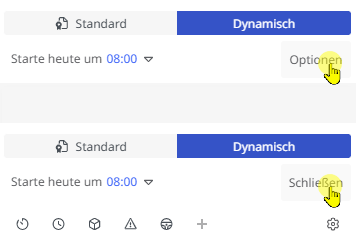
Um die Einstellungen für die dynamische Berechnung einer Route vorzunehmen, gehen Sie wie folgt vor:
|
|
 Servicezeiten
 Zeitfenster
 Be- und Entladung
 Lenk- und Ruhezeiten
 Weitere Kriterien:
*Hinweis: Verkehrsinformationen vs. typische Verkehrslage
Durch Aktivierung der Funktion „ Verkehrsinformationen“ werden für die Route aktuelle Verkehrsereignisse (z.b. Unfälle. Staus, Straßensperrungen) in die Berechnung mit einbezogen.
Unabhängig davon wird im dynamischen Berechnungsmodus immer die für die geplante Zeit der Route typische Verkehrslage miteinbezogen. So hat eine Route, die während bekannter Stoßzeiten ein bestimmtes Gebiet durchfährt i.d.R. eine längere Dauer als die gleiche Route, die dieses Gebiet zu einer anderen Zeit durchfährt.
|
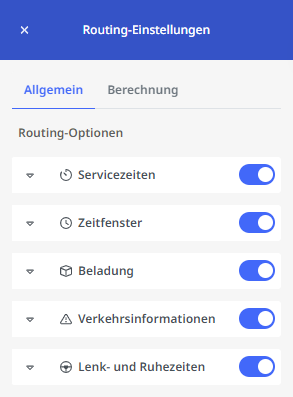
Diese Optionen können Sie auch über die Schaltfläche
|
|
 aufrufen. Sie gelangen dadurch zum Bereich „Routing-Einstellungen“. Hier werden Ihnen unter dem Reiter „Allgemein“ auch für die einzelnen Optionen Erklärungen angezeigt.
-
Außerdem können Sie die Richtlinie für Lenk- und Ruhezeiten wählen. Die zugehörigen Zeitvorgaben (z. B. für Fahrer, Pausen, Ruhezeiten) werden automatisch angezeigt. Je nachdem welche Richtlinie sie wählen, werden Werte für einen Fahrer
 , zwei Fahrer
  , Pausen
  , Ruhezeiten
  , Fahrzeiten
  und Aufenthalte
  angezeigt.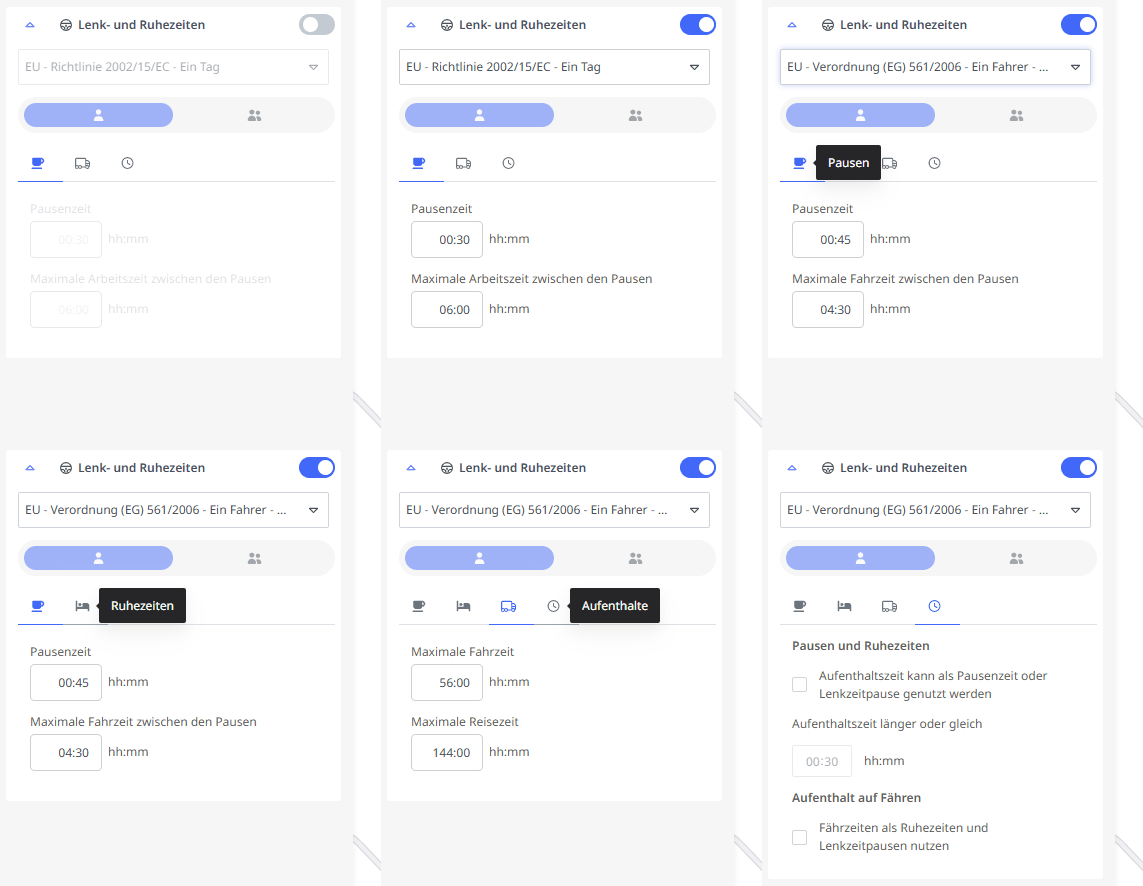
Unter dem Reiter „Aufenthalte“
legen Sie fest, ob Aufenthalte (z. B. Servicezeiten oder Fährzeiten) als Pausen angerechnet werden dürfen. Diese beiden Einstellungen wirken sich auf die Detailberechnung der Zeiten im Routenergebnis aus (siehe „Erweiterte Informationen zu Wartezeiten, Ruhezeiten und Pausen“).Die gewählte Richtlinie ist auch in der Stoppliste über den Tooltipp des Kriteriumsschalters erkennbar.

|
Darüber hinaus können Sie über den Reiter „Berechnung“ weitere Einstellungen vornehmen: |
|
|
|
|
|
|
|
|
|
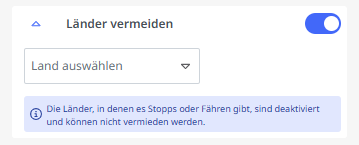
 . Hier können Sie nach den zu blockierenden Ländern suchen und diese mit der entsprechenden Checkbox blockieren. Hierbei ist Folgendes zu beachten:
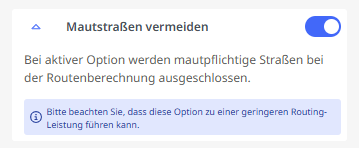
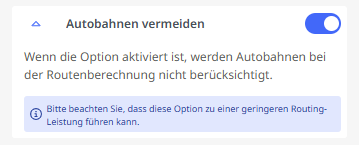
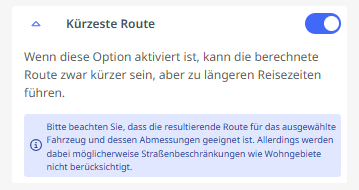
Hinweis: Bitte beachten Sie, dass diese Funktion nicht in Kombination mit den Einstellungen „Mautstraßen vermeiden“, „Autobahnen vermeiden“ oder „Kürzeste Route“ verwendet werden kann.
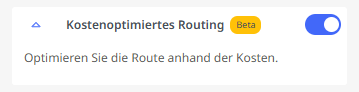
Hinweis: Bitte beachten Sie, dass sich diese Funktion derzeit noch im Beta-Stadium befindet. Die Berechnungsergebnisse mit dieser Funktion sind ggf. nicht die optimalen Ergebnisse. Verwenden Sie diese Funktion nur nach erfolgreicher Testung.
|
|
|
|
Bestehende Routing-Einstellungen speichern und laden
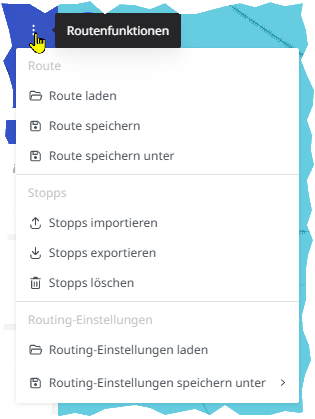
Wenn Sie häufiger mit unterschiedlichen Sätzen von Routing-Einstellungen arbeiten, können Sie diese auch abspeichern. Dadurch können Sie bequem zwischen unterschiedlichen Einstellungssätzen hin- und herschalten und müssen nicht die Einstellungen einzeln verändern.
|
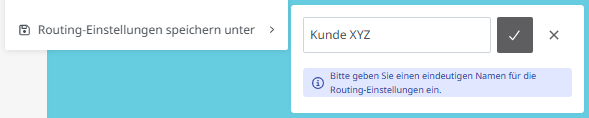
Um einen Satz von Routing-Einstellungen zu speichern, gehen Sie wie folgt vor:
Ihre Routing-Einstellungen sind nun gespeichert und können zu einem späteren Zeitpunkt wieder aufgerufen werden. |
|
|
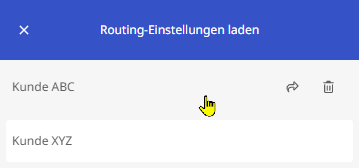
Um einen gespeicherten Satz von Routing-Einstellungen zu öffnen, gehen Sie wie folgt vor:
Die gewünschten Einstellungen sind jetzt geladen. Sie können einen nicht mehr benötigten Satz jederzeit über die Symbolschaltfläche „Routing-Einstellungen löschen“ |
|
 , um den gewünschten Satz zu laden.
 entfernen.